AI 设计与内容生产 · 第 1 章
短视频调研工具上手:先把软件跑起来
做短视频绕不开研究同行。这篇从零把调研工具装好、跑起来,认全界面入口,确认状态正常。
短视频调研工具上手:先把软件跑起来
本篇你能学会:把鹿客打开,确认它能正常用,认全界面上各个入口。 要花多久:5 分钟 要不要提前准备什么:不用,装上就能跟着做。
一、开机
第 1 步:双击桌面上的【鹿客】图标。
会弹出一个深色的窗口,它叫「启动器」,鹿客的一切都从这里开始。
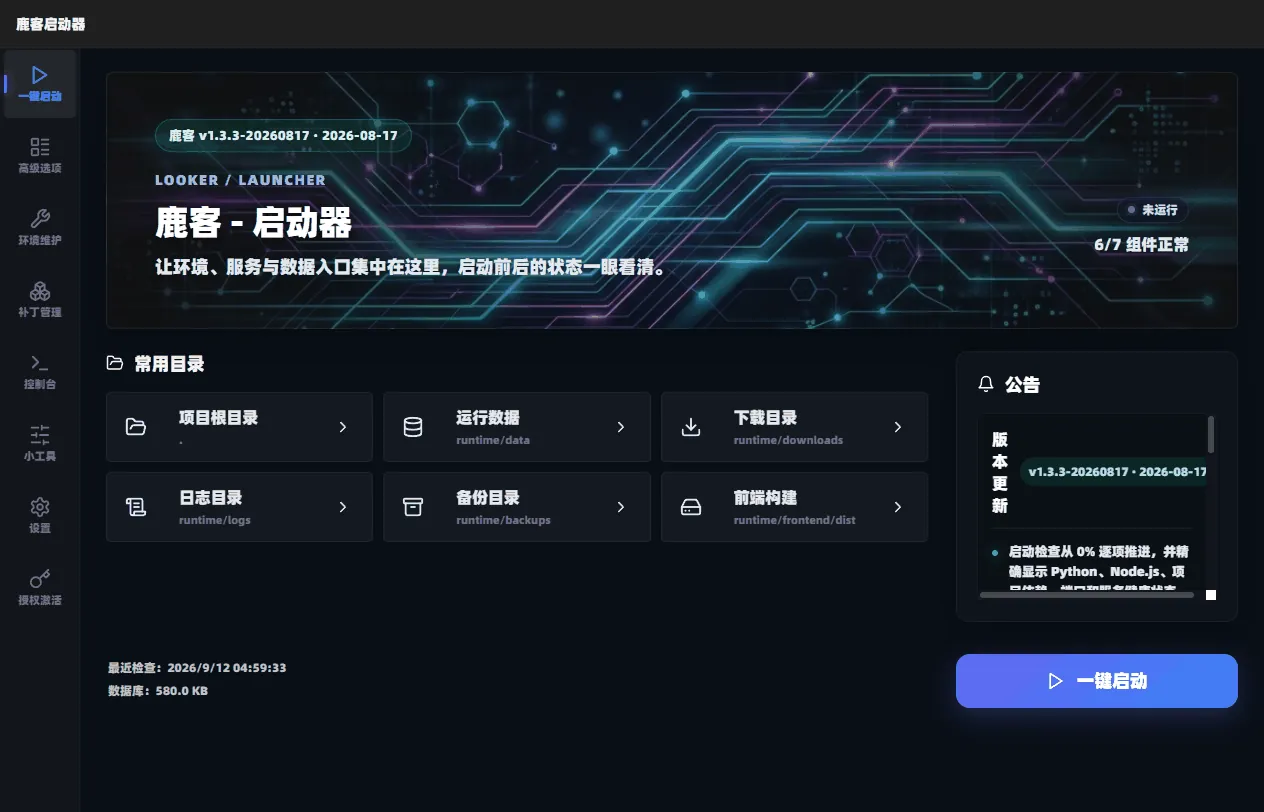
图 1-1 启动器:左边是功能菜单,右边是状态和【一键启动】按钮
第 2 步:点右下角蓝色的【一键启动】按钮。
启动器会自动把服务跑起来。第一次启动要等一小会儿,窗口里会显示进度。
启动器这个窗口不要关掉,关掉鹿客就停了。最小化到任务栏就行。
第 3 步:等浏览器自动打开鹿客页面。
服务就绪后,浏览器会自动弹出鹿客的首页。
如果浏览器半天没动静 —— 看启动器右上角的状态,等它从「未运行」变成运行中,然后自己打开浏览器,地址栏输入启动器里显示的网址,回车就行。
怎么确认启动成功了? 两个地方一起看:
- 启动器右上角会显示组件状态,比如「6/7 组件正常」—— 有个别组件显示不正常先不用慌,能打开页面就继续往下
- 浏览器能打开鹿客首页,就说明成了
二、用之前,先看一眼这个小圆灯
进入软件之后,看屏幕左下角:侧边栏最下面有一排小圆按钮,最右边那个发着绿光的小圆点,就是鹿客的「状态灯」。
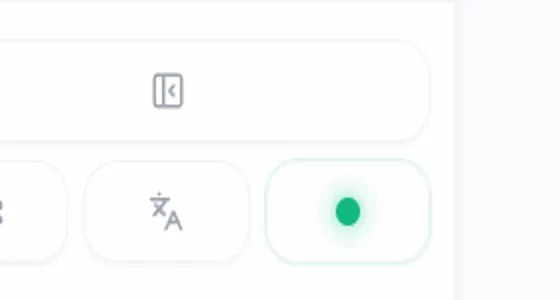
图 1-2 绿色 = 一切正常,放心用
它每十几秒自动检查一次鹿客的状态:
| 灯的颜色 | 是什么意思 | 你该做什么 |
|---|---|---|
| 绿色 | 一切正常 | 放心用 |
| 黄色 | 正在检查中 | 等一两秒,它自己会变 |
| 红色 | 连不上后台了 | 看下一部分,三招处理 |
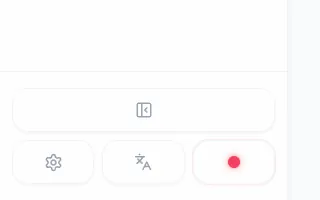
图 1-3 红色 = 后台出问题了,先别操作
记住一件事:灯不绿,后面的功能都用不了。 以后每次打开鹿客,先瞄一眼左下角,养成习惯,能省掉很多莫名其妙的问题。
三、灯不绿怎么办
按顺序试这三招,一般都能解决:
第一招:让它自己检查一遍
回到启动器窗口,点左边菜单的【环境维护】,再点【重新检测】。它会把运行环境从头到尾查一遍,哪一项有问题会直接标出来。
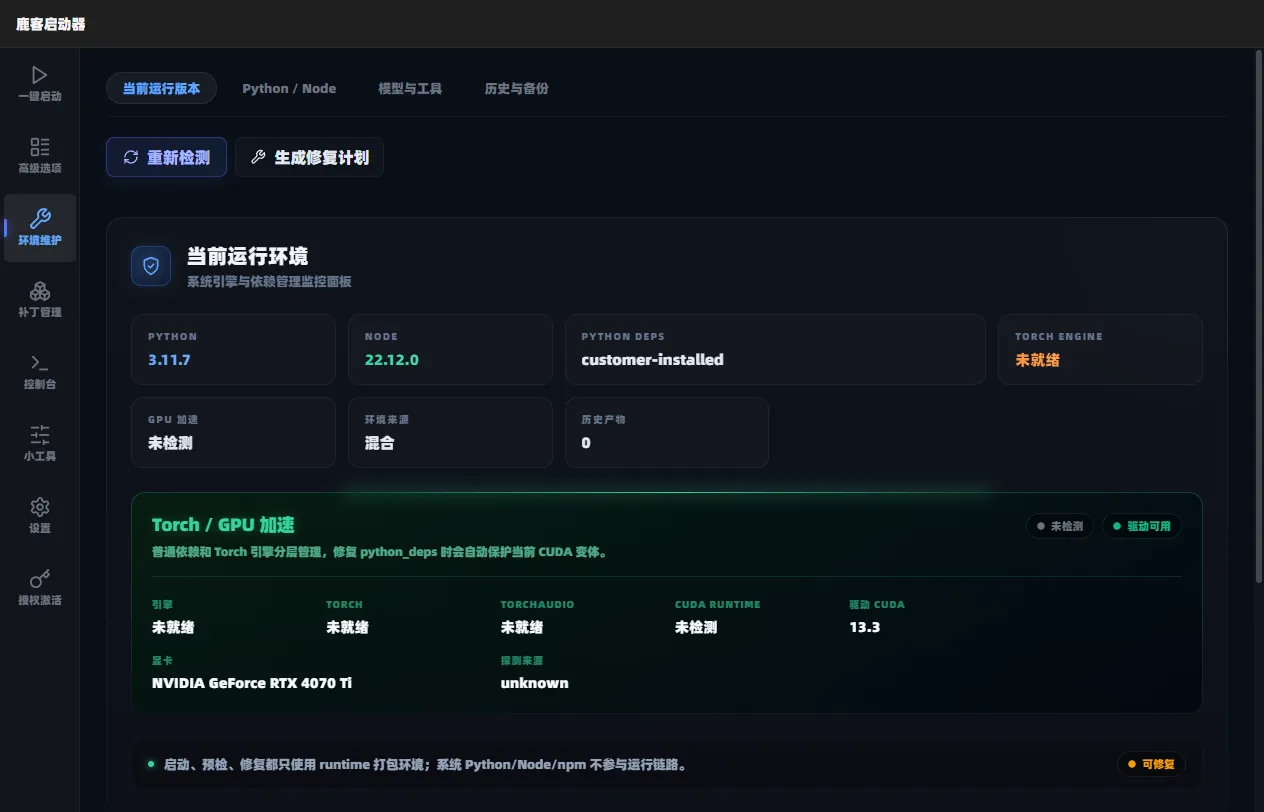
图 1-4 点【重新检测】,哪一项有问题会标出来
检查完如果显示某一项有问题,可以点旁边的【生成修复计划】,让启动器告诉你怎么修。
第二招:看控制台里的日志
点启动器左边菜单的【控制台】,这里会滚动显示运行记录。出问题时,错误信息会用红色字写出来,照着提示处理。
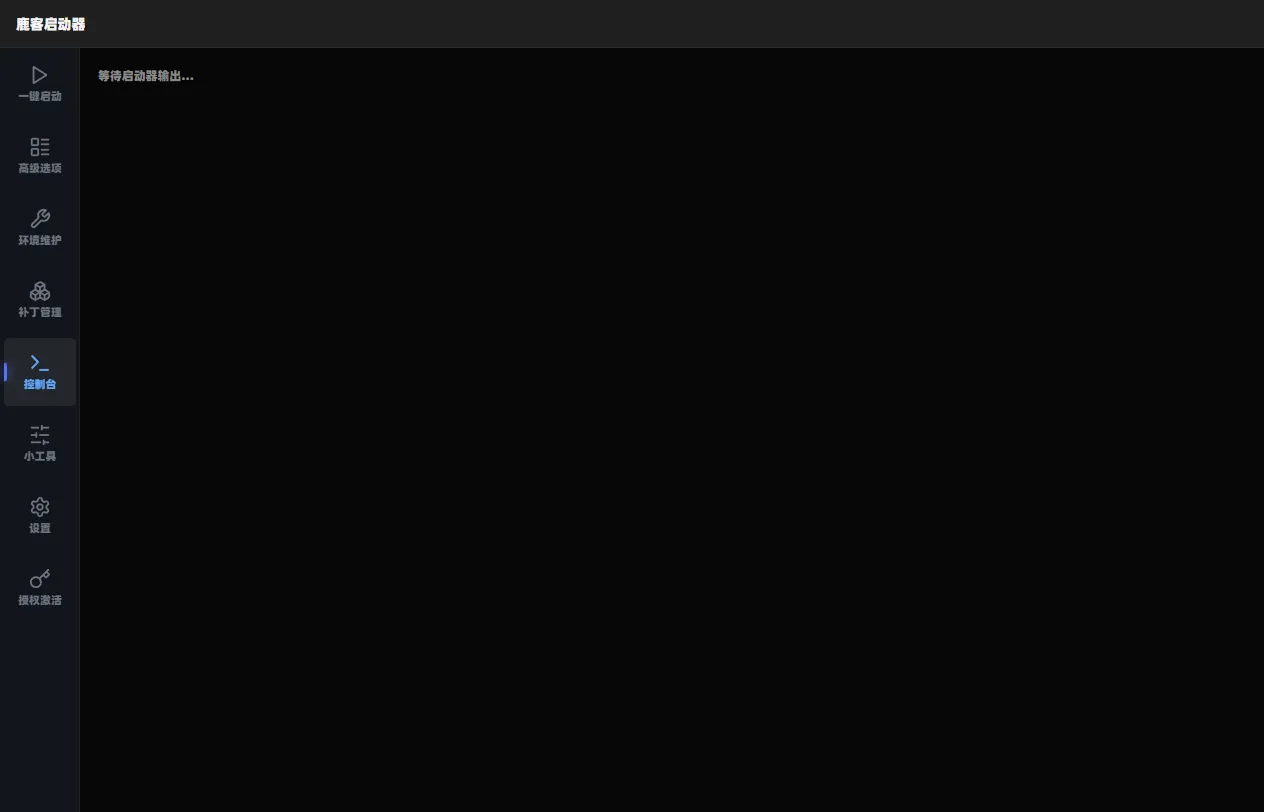
图 1-5 控制台:没启动过时是空的,启动后这里会有记录
第三招:整个关掉重开
把启动器和浏览器都关掉,重新双击桌面图标,再点一次【一键启动】。
三招都不行:把控制台里的红色报错文字截图,发给帮你装软件的人,别自己折腾。
四、顺手认识一下【授权激活】
启动器左边菜单最下面有个【授权激活】,点开能看到你的授权状态和一串「机器码」。
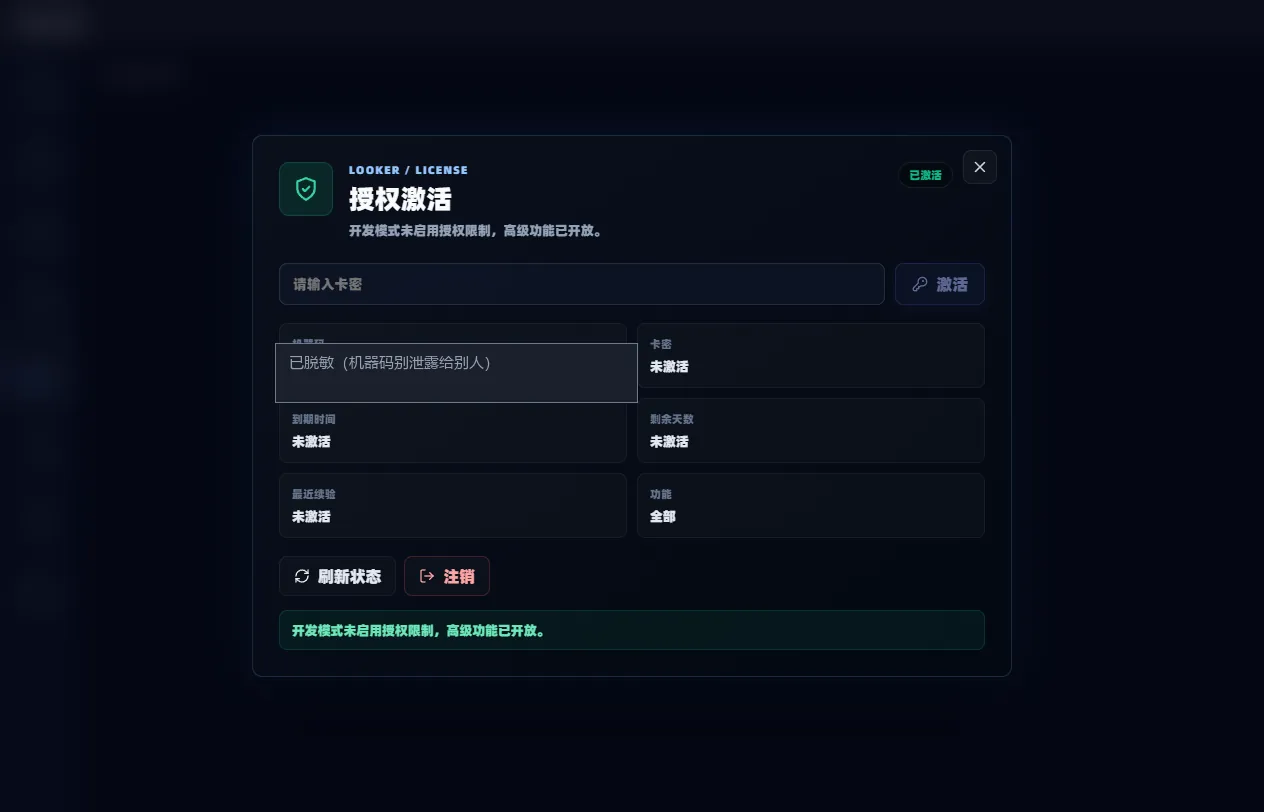
图 1-6 授权状态在这里看(机器码已打码)
机器码是你这台电脑的「指纹」,别截图发给别人。 日常使用不用管这个页面,只有授权出问题时才需要来这里看。
五、认一认软件界面
打开鹿客首页,界面主要就三块:最上面一条导航,中间是首页内容,进入功能页后左边还有一列菜单。
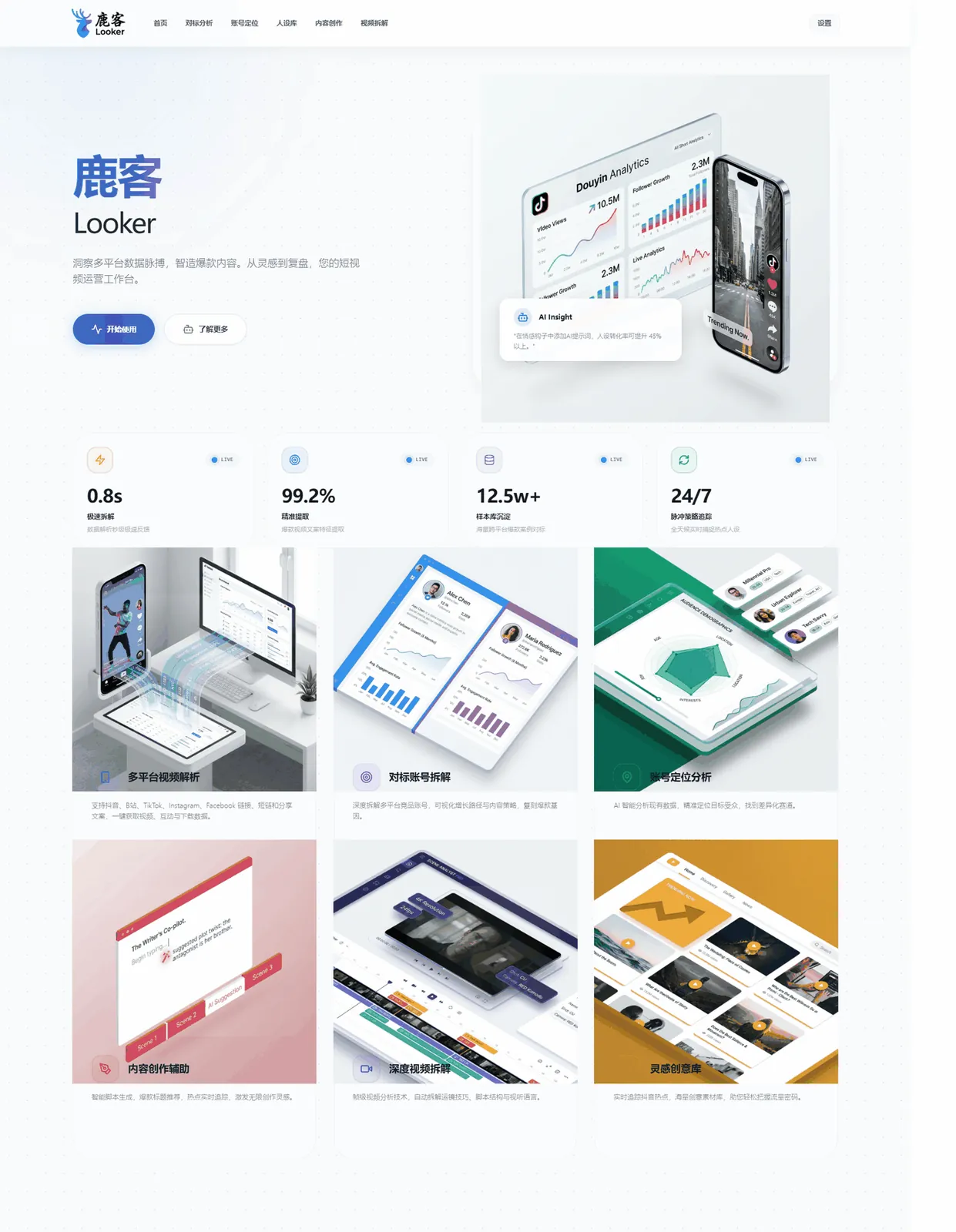
图 1-7 鹿客首页:上面是导航,中间是各功能入口
5.1 顶部导航:六个主要功能
首页最上面从左到右是:首页、对标分析、账号定位、人设库、内容创作、视频拆解,最右边是【设置】。
| 名字 | 是干嘛的 |
|---|---|
| 首页 | 就是你现在这个页面 |
| 对标分析 | 扒同行的账号,看他什么内容火 |
| 账号定位 | 给你自己的号做体检,看粉丝和问题 |
| 人设库 | 存你的号是什么风格、什么口吻 |
| 内容创作 | 让 AI 帮你出选题、写文案、存脚本 |
| 视频拆解 | 上传一条视频,拆成一个个镜头来研究 |
5.2 进入功能页后,左侧有一列完整菜单
点任何一个功能(比如人设库),屏幕左边会出现一列菜单,这是完整的功能清单,一共 12 项:
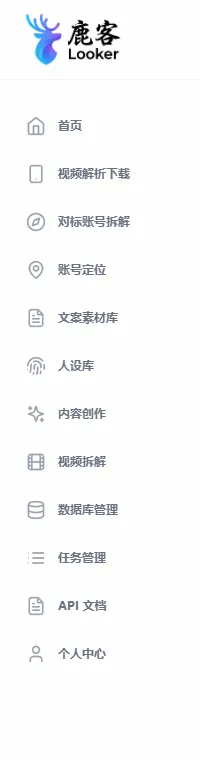
图 1-8 左侧菜单,当前在哪个页面会高亮显示
| 菜单 | 是干嘛的 |
|---|
做出来了,下一步:登记
项目能跑只是前半程。源码文档整理、申报材料生成这类重复劳动,可以交给软著通——AI 软件著作权申请工具,材料备齐再提交;登记结果以中国版权保护中心审核为准。