AI 设计与内容生产 · 第 5 章
看对标数据看板
把多个账号与多条视频的数据汇到一张看板上,日常巡看只需一分钟,异常波动一眼定位。
看对标数据看板
本篇你能学会
- 看懂"看板"和"拆解结果"的区别,什么时候该用哪个
- 怎么进看板(以及为什么第一次进去可能是空的)
- 看板上每一块在看什么、能得到什么结论
- 从评论关键词里直接捡选题
要花多久:5 分钟。
要不要准备什么:必须先跑过至少一次账号拆解(第 04 期)。没拆过账号,看板没有数据可以展示。
一、看板是什么,跟拆解结果有什么不一样
先说清楚这两个东西的区别,很多人会搞混:
| 拆解结果(第 04 期) | 数据看板(本篇) | |
|---|---|---|
| 给你看什么 | 一条一条作品,细节 | 整体趋势和规律,宏观 |
| 适合干什么 | 找具体哪条火、为什么火 | 看这个账号整体在涨还是在掉 |
| 看的方式 | 列表、结构图、AI 报告 | 图表为主 |
| 什么时候用 | 想研究具体内容 | 想快速判断一个大方向 |
一句话:拆解结果看细节,看板看全局。
二、怎么进看板
看板不是从左边菜单直接进的,它是跟着某一次拆解记录走的。
路径是:先做一次账号拆解(或从历史记录恢复一次)→ 在结果页面上找进入看板的入口 → 点进去。
进去之后你会看到页面顶部有一行【返回对标账号拆解】,说明你看的正是那次拆解对应的数据。
2.1 如果进去是空的
第一次进看板如果什么都没有,先别急着去重启软件。最常见的原因不是断网,而是——你还没有跑过一次完整的账号拆解,看板没有数据可以展示。
按这个顺序排查:
- 确认启动窗口(那个深色窗口)没关 → 关了就重开
- 如果窗口开着,那就去第 04 期,先跑一次账号拆解
- 拆解跑完、出结果之后,再回来看板
三、看板上都有什么
看板是"专业看板模式",一屏铺开,从上到下分成几块。拿一个真实账号(武冈杰哥美食,81 个作品)来看:
3.1 顶部:账号信息卡
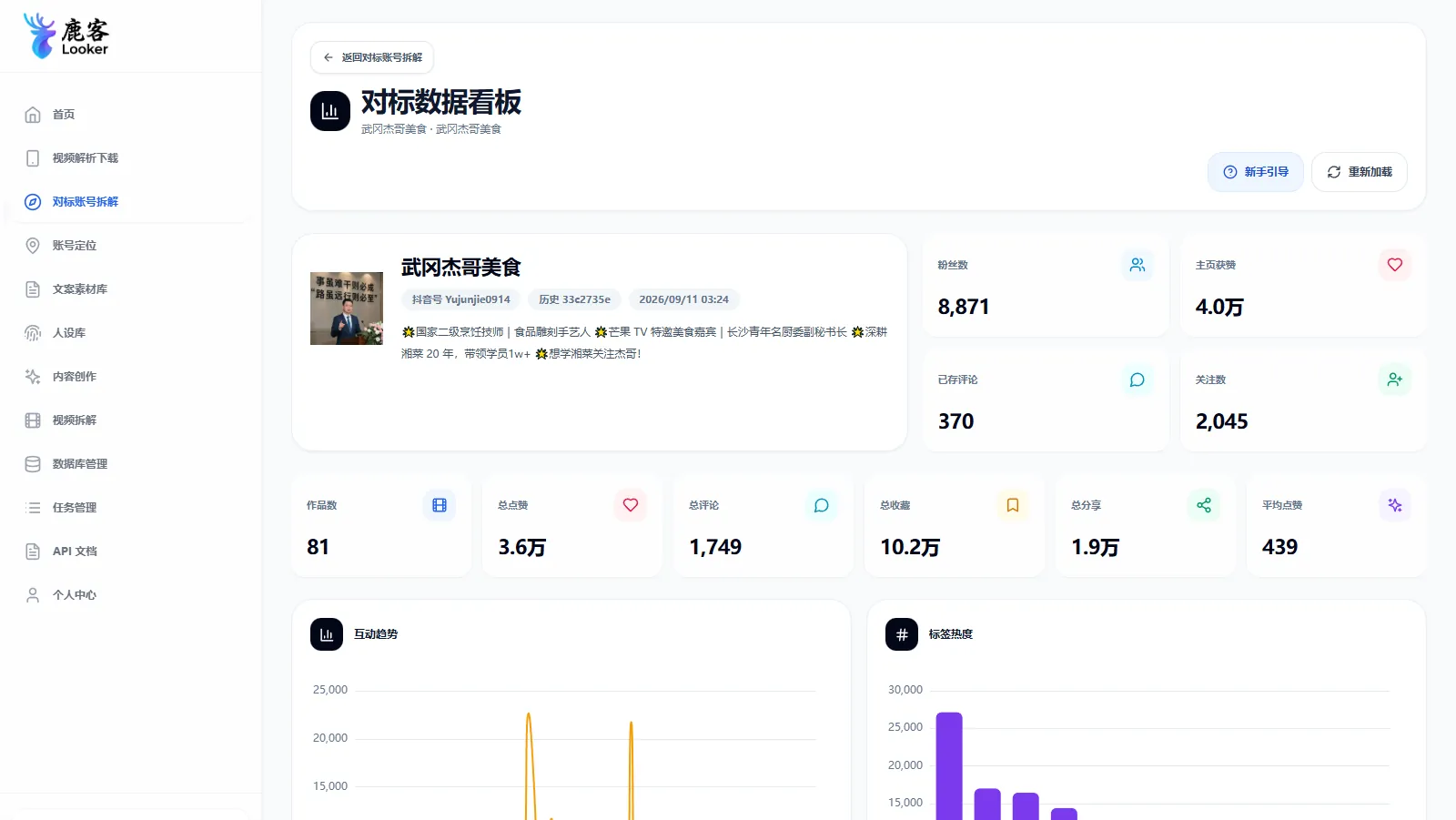
最上面是这个账号的名片:头像、昵称、抖音号、简介,右边跟着四个数字:粉丝 8,871、主页获赞 4.0万、已存评论 370、关注 2,045。
作用:确认你看的是不是那个账号。拆了多个账号的时候,这一眼很重要,别分析错人。
3.2 第二行:核心指标卡
账号卡下面一排数字卡:作品数 81、总点赞 3.6万、总评论 1,749、总收藏 10.2万、总分享 1.9万、平均点赞 439。
怎么用来判断:
| 你看到的 | 说明 |
|---|---|
| 平均点赞高,评论很少 | 内容讨喜但没有讨论点。想涨互动就要在结尾抛问题 |
| 收藏远高于点赞 | 内容实用性强,观众在"存起来慢慢看"——干货类内容的特征 |
| 分享高 | 内容有传播性,观众愿意转给别人 |
| 平均点赞远低于最高点赞 | 这个账号靠爆款带动,不是稳定型。学习价值集中在那几条 |
3.3 互动趋势:在涨还是在掉
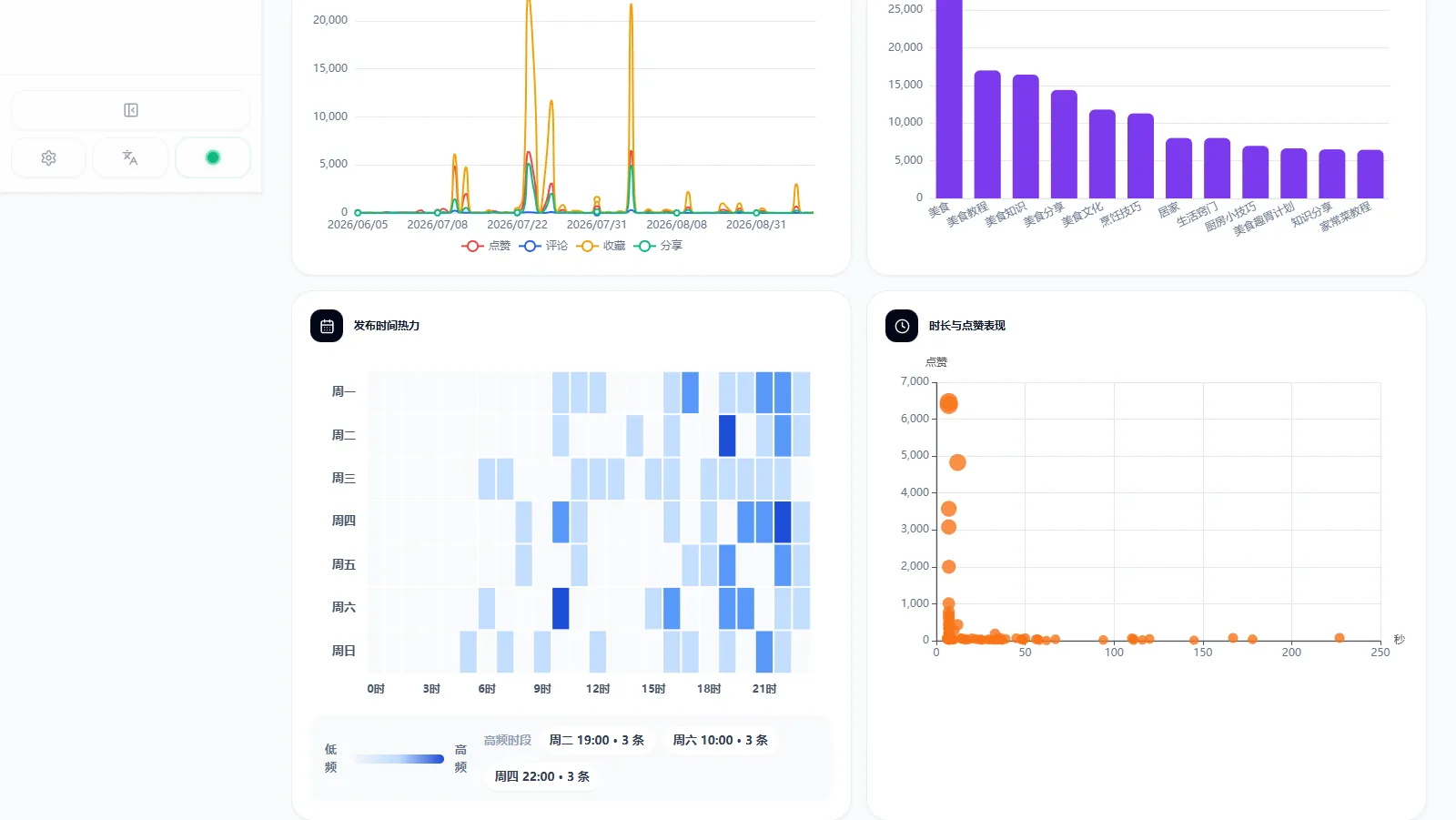
左边一张按发布时间排列的折线图,点赞、评论、收藏、分享四条线画在一起。
这是看板里最有用的一块,因为它回答一个关键问题:这个账号现在是在往上走,还是在走下坡?
- 曲线往上:他在进步,现在的内容模式值得学
- 曲线往下:他遇到了瓶颈,要小心别学他现在的做法
- 曲线有明显尖峰:那几条是爆款(图上能看到几根醒目的尖峰),回第 04 期的列表里把它们找出来单独研究
右边是标签热度:这个账号用过的所有话题标签,按热度排队。一眼看出他最常打哪些标签——图上的"美食""美食教程""美食探店"几乎就是他的内容地图。
3.4 发布时间热力:他什么时候发
中间那张方格图,横轴是一天 24 小时、纵轴是一周七天,颜色越深表示他在那个时间发得越多。
图上直接标出了他的高频时段:周二 19:00、周六 10:00、周四 22:00。
怎么用:
- 他的高频时段就是他验证过的"观众在线时间",你可以直接借用作自己的发布时间
- 也可以错开他半小时,避免正面撞车
3.5 时长与点赞表现:多长最划算
右边的散点图,每个点是一条视频,横轴是时长(秒)、纵轴是点赞。
图上的规律很明显:点赞最高的几条都挤在 1 分钟以内——这就是这个账号的"最优时长区间"。
注意:他的最优时长不一定是你的。不同领域差异很大,参考就好,别照抄。
3.6 评论关键词:现成的选题库
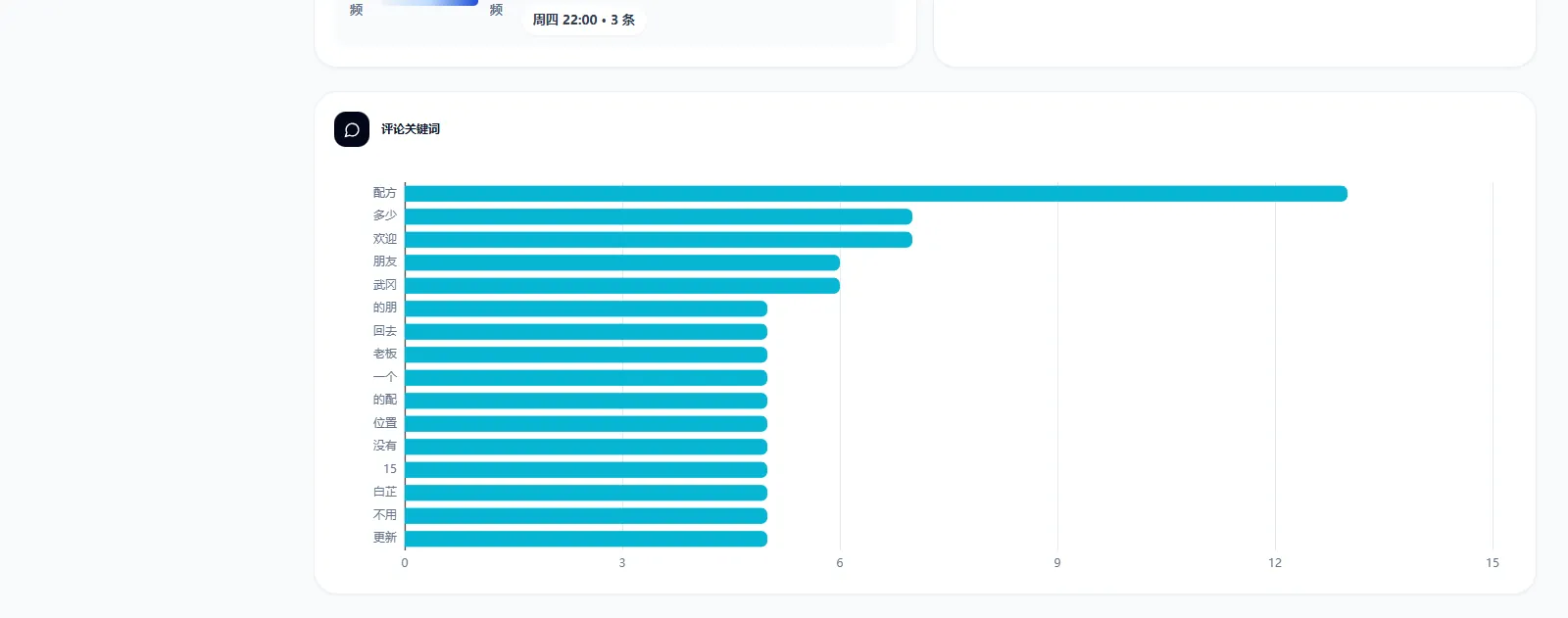
从评论区提炼出来的高频词,按出现次数排成横向条形图。图上的"配方""多少""欢迎""武冈"排在最前面。
这些词直接就是选题。 观众反复提到"配方",你就做一期讲配方的;反复问"多少钱",那就是探店视频里必须回答的问题。
这比你自己拍脑袋想选题靠谱得多——因为这些是真实用户在主动表达需求。
3.7 看板上的其他按钮
- 【刷新】:重新拉一次数据
- 【新手引导】:第一次用可以点开看看
- 【返回对标账号拆解】:回到上一层的详细结果
四、看板数据从哪来、怎么更新
看板展示的是最近一次拆解该账号时抓到的数据。所以:
- 刚拆完就看,数据是最新的
- 隔了一段时间想看新变化,回第 04 期重跑一次拆解,看板会跟着更新
- 看板上"已存评论"这个数字,就是你拆解时抓回来的评论总量
五、把结果带走
看到有用的结论,别只留在脑子里:
- 截图:最快,直接截看板的图表,贴到你的选题会文档里
- AI 报告:拆解结果的 AI 诊断报告视图可以直接复制出来
- 导出:拆解结果的作品列表能导出 Excel / Markdown
建议养成一个习惯:每拆完一个值得研究的账号,就把"标签热度"和"评论关键词"两块截图存下来。这两个是你做选题时最常回看的东西。
本篇小结
- 拆解结果看细节,看板看全局——看板是判断大方向的地方
- 看板跟着某一次拆解走,不是从菜单直接进的
- 第一次进去是空的,多半是还没跑过拆解,不是真断网
- 看板结构:账号卡 → 核心指标 → 互动趋势 + 标签热度 → 发布热力 + 时长表现 → 评论关键词
- 互动趋势最有用——看这个账号在涨还是在掉,尖峰就是爆款
- 发布热力直接给出他的高频时段,可以借用
- 评论关键词是现成的选题库
- 想更新数据就重跑一次拆解
常见问题
| 问题 | 怎么办 |
|---|---|
| 进看板是空的 | 先确认启动窗口没关;如果开着,就是还没跑过拆解,先去第 04 期跑一次 |
| 看板某块是空的 | 那份拆解没开对应选项(比如没抓评论,评论关键词就没有),重跑一次开全 |
| 想看别的账号的看板 | 先在对标页恢复那个账号的历史记录,再进看板 |
| 数据看着不对 | 点【刷新】重新拉一次 |
| 找不到之前的拆解 | 在第 04 期的【历史记录】面板里搜账号名 |
| 看板能导出吗 | 结果页的作品列表能导 Excel / Markdown;看板本身建议直接截图,最直观 |
| 看板上的数字和拆解结果对不上 | 看板是汇总口径,结果是明细口径,统计方式不同会有细微差异,属正常 |
下一期
研究完别人,该看看自己了——
→ 第 06 期 · 给自己的账号做诊断:连上你自己的账号,让软件给你的粉丝画像、作品表现、增长机会出一份诊断报告。
做出来了,下一步:登记
项目能跑只是前半程。源码文档整理、申报材料生成这类重复劳动,可以交给软著通——AI 软件著作权申请工具,材料备齐再提交;登记结果以中国版权保护中心审核为准。